技術資料の作成
3次元CADモデルの継続利用:製造、メンテナンス/アフターセールス、スペアパーツ用
- 3DViewStationは、Catia, NX, Creo, Inventor, Solidworks, Solidedge, JT, 3D-PDF... など、 さまざまなソースから3D CADデータを読み込むことができます。
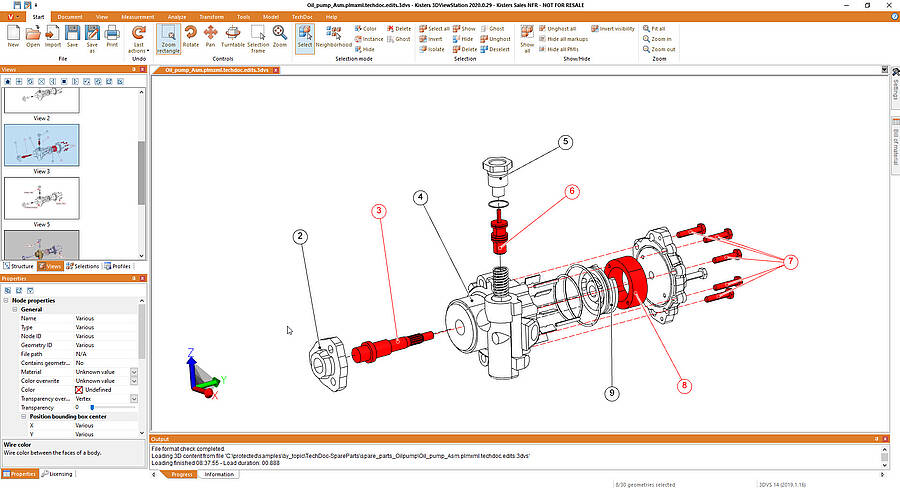
- オブジェクトの表示/非表示、色や透明度の変更、オブジェクトの移動/回転、オブジェクトのミラーリング、アセンブリの分解、オフセット線の作成など、複雑な3D CADデータも 操作 することが可能です。
- アノテーションの追加、固定位置テキストの追加、3D補助形状/シンボルのインポート
- 3DViewStationには、フレームスタイル、ラインスタイル、エンドタイプ、カラー、フォントなど、さまざまなオプションが用意されています。
- 読み込んだアセンブリから部品表(BOM)を作成します。
- 手動または自動で生成されたコールアウトIDを把握することができる
- 吹き出しの手動または自動生成
- モデルの回転中でも、吹き出しの位置を手動または自動で変更(上部、下部、最寄り...)。
- 3DViewStationは、コンテンツをビューとして整理することができる
- アニメーションを再生する
- ビューを2Dファイルにエクスポートしたり、クリップボードにコピーすることができます。
- 3Dとして書き出す
- 3DViewStationは、オーサリングツールとしても、結果を表示するツールとしても利用できる
- デスクトップ版をオーサリングツールとして使用し、WebViewer版で結果を表示する、またはその逆など、製品の組み合わせが可能です。
- 3DViewStationは、 デスクトップPC、オフィスノートPC 、タブレットPC、スマートフォン 、 VR環境 などで使用することができます。
- 3DViewStationはスタンドアローンでも、 MRO/SLM/アフターセールス/サービス/スペアパーツアプリケーションと統合して 使用することも可能です。
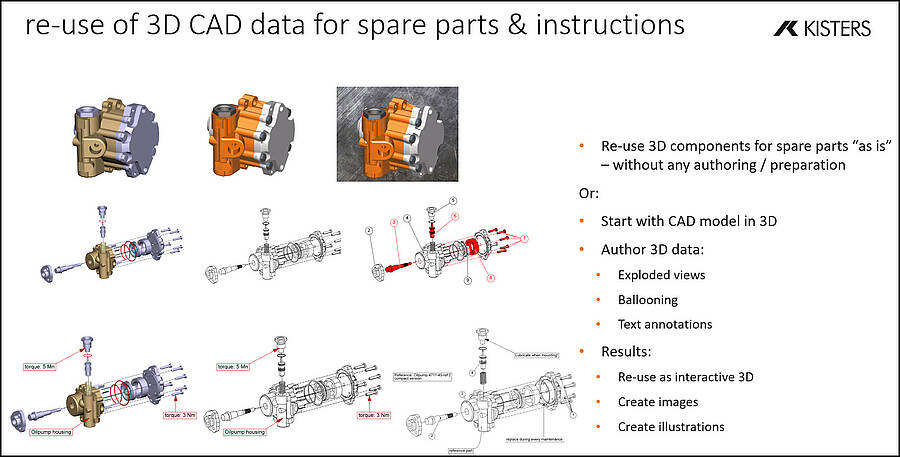
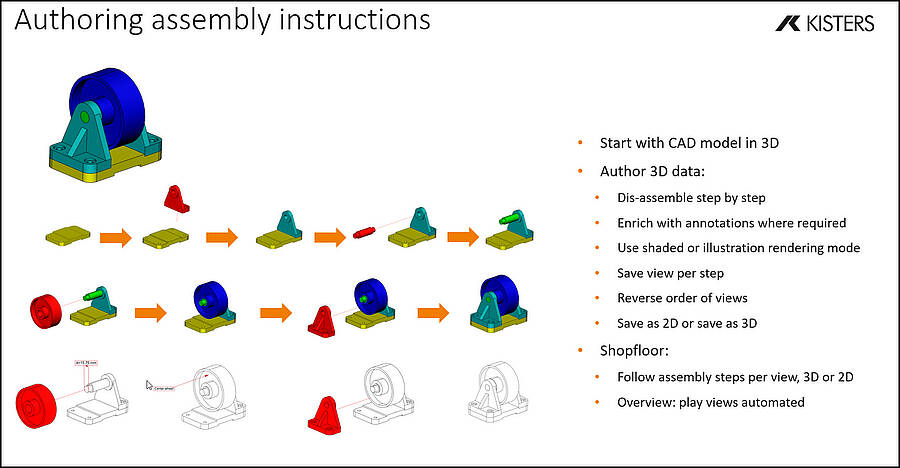
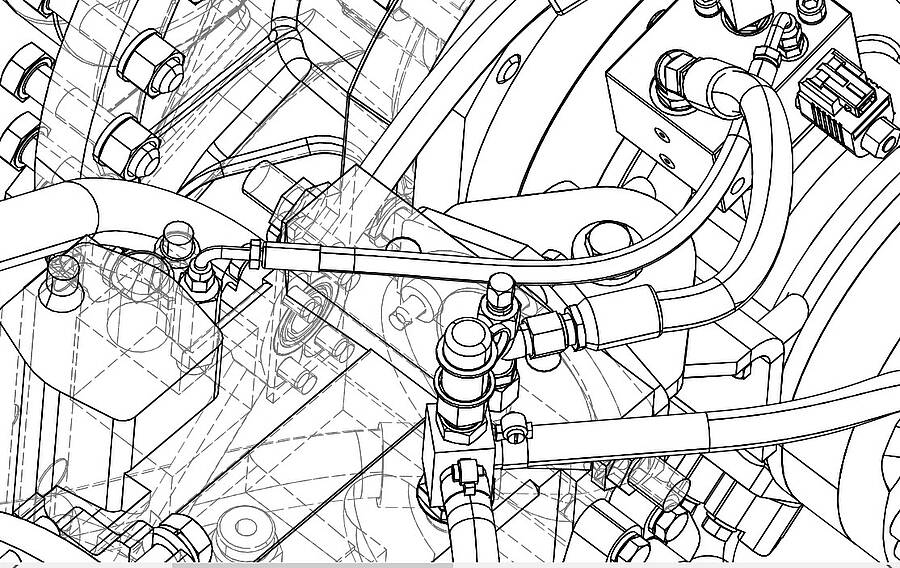
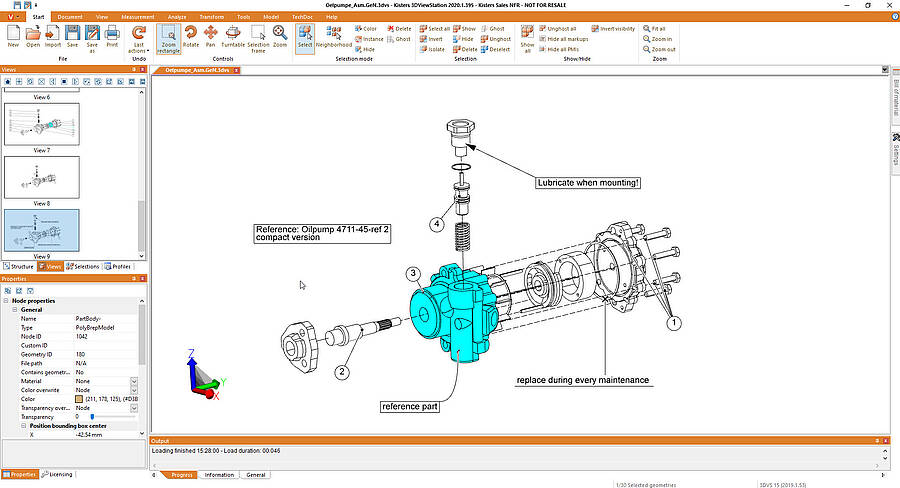
まず、3D CADモデルから、正確な縮尺で高品質でありながら、かつコンパクトな2Dベクター図面を作成することは、決して簡単な作業ではないことを指摘しておかなければなりません。同時に、高解像度画像のサムネイルプレビューなど、画像の生成は比較的簡単です。
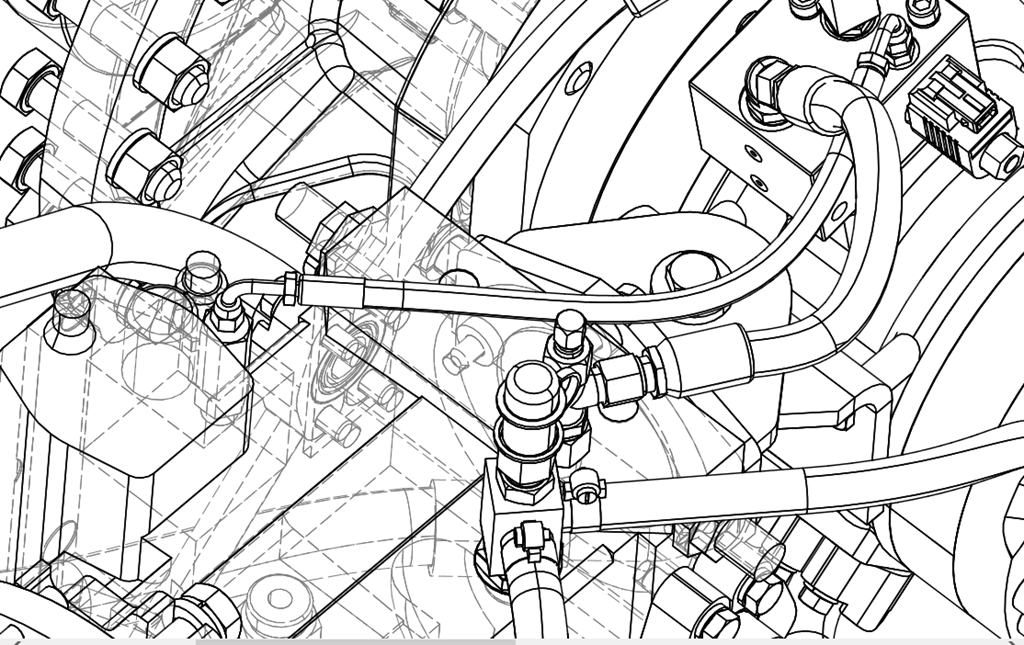
3D CADモデルを2Dベクターファイルにエクスポートする際、どのような点に注意すべきですか?
ベクターファイルに適したファイル形式を決定することは極めて重要です。製造業で一般的に使用される2D図面のファイル形式には、2D DXF(Drawing Exchange Format)、2D PDF(Portable Document Format)、およびSVG(Scalable Vector Graphics)などがあります。必要なファイル形式は、使用するアプリケーションやシステムによって異なる場合があります。
エクスポートする前に、CADモデルを適切なレイヤーやブロックに整理してください。これにより、ベクターファイル内のさまざまなコンポーネント、注釈、または視覚的要素をより細かく制御できるようになります。3DViewStationのAPIと当社のバッチツール「KAS」を使用することで、3D CADモデルの製品構造に基づいて、レイヤーやブロックを自動的に作成することができます。
3DViewStationおよびKASのエクスポート設定とAPIについて理解を深めましょう。これらの設定には、曲線の平滑化、解像度、およびさまざまなソフトウェアやデバイスとの互換性に関するオプションが含まれる場合があります。エクスポートするベクターファイルに非表示の線を含めるか、表示されている線のみを含めるかを選択してください。2D表示の目的に応じて、図面を正しく表示するために、非表示の線の表示設定をオンまたはオフにする必要があります。
3DViewStationとKASを使用すれば、3D CADモデルのジオメトリを簡略化または最適化してから、2Dベクターファイルとしてエクスポートすることができます。これにより、内部コンポーネントや隠れた特徴など、不要な詳細を削除し、生成されるベクターファイルをすっきりとしたシンプルな状態に保つことができます。これにより、パフォーマンスの向上やファイルサイズの縮小につながる可能性があります。
エクスポートするベクターファイルの品質と精度について、ご希望のレベルを考慮してください。これは、曲線の滑らかさ、角度の正確さ、および細部の精緻さを指します。画質設定を高くするとファイルサイズが大きくなる可能性があるため、要件とファイルサイズを考慮してバランスを取る必要があります。多くの場合、ファイルサイズをできるだけ小さく抑えることが重要であり、そのためには3DViewStationやKASが提供するような高度なベクトル化および圧縮アルゴリズムが必要となります。
3Dモデルの寸法が、2Dベクターファイルに正確に反映されるようにする必要があります。不一致を防ぐため、スケールと単位を確認してください。PDFなどのファイル形式は用紙サイズを認識しているため、変換時に希望する縮尺を維持しやすくなります。
3DViewStationのデスクトップ版またはWebViewer版を使用すれば、エクスポートしたベクターファイルが、希望する形状や詳細度を備えているかどうかを確認できます。曲線、アーチ、スプラインには注意してください。これらを滑らかに保つためには、より高い解像度や特別な設定が必要になる場合があります。
一部のファイル形式では、線の太さやスタイルに対応しています。3D-CADモデルにはそのような設定がないため、そのような場合は手動で指定する必要があります。ソフトウェアによって線の扱いが異なる場合があるため、エクスポート作業中にこれらの設定を調整できるよう、あらかじめ準備しておく必要があります。
3DViewStationとKASは、白黒またはカラーの設定に応じて、色や塗りつぶしを自動的に処理します:インタラクティブに、あるいはAPIを介して、さまざまなレイヤーやコンポーネントに特定の色を割り当てたり、エクスポート時にモノクロ表示を選択したりすることができます。
3D CADモデルに3D注釈、ラベル、寸法、位置番号図形、表、またはテキストブロックが含まれている場合は、これらが正しくエクスポートされ、2Dベクターファイル上で読み取れることを確認してください。これらの注記は、設計に関する重要な情報を伝える上で重要であり、製造や設計の過程で役立つことがあります。